

Migrar entre cPanel y Plesk suena complicado, pero los dos paneles tienen herramientas oficiales que automatizan el 90% del trabajo. Lo que requiere atención es la parte 10% restante: zona DNS, certificados SSL, cron jobs, configuraciones custom y verificación post-migración.
Esta guía cubre los dos sentidos (cPanel → Plesk y Plesk → cPanel) con métodos automatizados y manuales, y un checklist de validación para no perder nada en el camino.
¿Cuándo conviene migrar?
Razones típicas para mover de panel:
- Mejor precio: tu proveedor actual subió mucho la renovación.
- Mejor soporte: el actual no responde a tickets.
- Cambio de stack: pasaste de Linux a Windows o viceversa (Plesk soporta Windows; cPanel no).
- Consolidación: quieres todos los servicios con un proveedor.
- Funcionalidades: el nuevo panel tiene algo que necesitas (Docker integrado, Git deploy, etc.).
Antes de decidir, revisa la comparativa cPanel vs Plesk.
Qué se migra y qué NO
Se migra automáticamente
- Cuentas de hosting (cada dominio con su configuración).
- Bases de datos MySQL/MariaDB (con usuarios y permisos).
- Cuentas de correo y mailboxes.
- Archivos del sitio (
/public_html/o/httpdocs/). - Subdominios y dominios adicionales.
- DNS zones (en muchos casos).
Requiere atención manual
- Versiones específicas de PHP por dominio (a veces no se traduce automático).
- Cron jobs (a veces sí, a veces no).
- Configuraciones avanzadas en
.htaccesso reglas custom de Nginx. - Certificados SSL personalizados (los Let’s Encrypt se renuevan solos).
- Variables de entorno específicas (PHP-FPM, Apache modules).
- Plugins / extensiones del panel activadas.
NO se migra (debes recrear)
- Backups antiguos (no automáticamente).
- Datos de aplicaciones que viven fuera de public_html (raro pero pasa).
- Configuraciones de Cloudflare/CDN (debes reactivar).
- Métricas históricas (Awstats, Webalizer, AWStats).
Antes de migrar: preparación
1. Inventario completo
Documenta en una hoja de cálculo:
| Dominio | Versión PHP | DB (nombre + tamaño) | Cuentas correo | Cron jobs | SSL |
|---|---|---|---|---|---|
| sitio1.com | 8.1 | sitio1_wp (200 MB) | 5 cuentas | 2 crons | Let’s Encrypt |
| sitio2.com | 7.4 | sitio2_db (50 MB) | 2 cuentas | 0 crons | SSL pagado (custom) |
Si no documentas, te das cuenta de lo que falta cuando ya migraste.
2. Bajar TTL del DNS
48 horas antes de migrar:
- En tu DNS actual, baja el TTL de los registros A y CNAME a 300 segundos (5 minutos).
- Esto acelera la propagación cuando hagas el cambio.
Para más sobre DNS y TTL: Cómo configurar los DNS de tu dominio.
3. Backup completo antes de tocar nada
- cPanel: Backup Wizard → “Backup → Full Backup” → descarga el
.tar.gz. - Plesk: Tools & Settings → Backup Manager → “Back Up the Customer Account”.
Guarda el backup en local + en otro proveedor (Google Drive, B2). Ver estrategia 3-2-1 de backups.
4. Notificar a usuarios (si aplica)
Si tu sitio recibe mucho tráfico, anuncia ventana de mantenimiento de 1-4 horas (aunque uses propagación DNS gradual).
Caso 1: Migrar de cPanel a Plesk
Opción A: Plesk Migrator (recomendado)
Plesk tiene una herramienta oficial de migración que conecta directo a cPanel y traslada todo automáticamente.
Requisitos:
- Acceso root o WHM al servidor cPanel origen.
- Acceso de admin al servidor Plesk destino.
- Conectividad entre ambos servidores (puerto 22 SSH).
Pasos:
- En Plesk: Tools & Settings → Migration & Transfer Manager.
- Click en Start a New Migration.
- Elige cPanel como origen.
- Ingresa:
- IP del servidor cPanel.
- Usuario SSH (
rooto similar). - Password o clave SSH.
- Plesk se conecta y escanea las cuentas disponibles.
- Selecciona cuáles quieres migrar.
- Click en Start migration.
El proceso lleva minutos a horas según volumen. Plesk mueve archivos, bases de datos, cuentas de correo, DNS, configuraciones de PHP. Al final genera un reporte con éxitos y errores.
Opción B: Migración manual (control total)
Cuando el migrator falla o no aplica:
1. Exportar la cuenta cPanel
En cPanel: Files → Backup → Backup Wizard → “Full Backup” → te entrega un .tar.gz con TODO.
2. Subir al servidor Plesk
scp tu-backup.tar.gz root@servidor-plesk:/root/3. Restaurar en Plesk
ssh root@servidor-plesk
cd /root
plesk bin pleskbackup_migrator --restore tu-backup.tar.gz
(El comando exacto puede variar según versión de Plesk; consulta su doc oficial).
4. Verificar dominios
En Plesk: Domains → debe aparecer cada dominio importado con sus credenciales.
Opción C: Mover archivos y BD manualmente (último recurso)
Si todo lo anterior falla, para cada dominio:
- En cPanel: descarga
/public_html/*por FTP/SFTP. - En cPanel: exporta cada DB (phpMyAdmin → Export → SQL).
- En Plesk: crea el dominio nuevo (Domains → Add Domain).
- Sube archivos a
/httpdocs/. - Crea la BD nueva (Databases → Add Database) → importa el SQL.
- Actualiza la conexión BD en
wp-config.phpo el archivo de config relevante.
Caso 2: Migrar de Plesk a cPanel
Opción A: cPanel Transfer Tool
cPanel también tiene su propia herramienta para importar desde Plesk:
- En WHM (panel de admin de cPanel): Transfers → Transfer or Restore a cPanel Account.
- Express Transfer → ingresa IP del Plesk + credenciales root.
- Selecciona las cuentas a importar.
- Click en Initiate Express Transfer.
El proceso es similar al de Plesk Migrator pero en sentido inverso.
Opción B: Plesk Backup Manager + restauración manual
- En Plesk: Tools → Backup Manager → Backup all customers.
- Descarga el ZIP de cada cuenta.
- Sube a tu servidor cPanel.
- WHM → Backup Restoration → Upload → restaurar.
cPanel procesa el backup y crea las cuentas con archivos y BD.
Opción C: Manual (igual que en Caso 1)
Si las herramientas no funcionan, descarga manualmente y reimporta.
Paso post-migración: validación
Una vez la migración termina (de cualquier sentido), antes de cambiar el DNS:
1. Editar archivo hosts local para previsualizar
En tu computadora, edita /etc/hosts (Linux/Mac) o C:\Windows\System32\drivers\etc\hosts (Windows):
IP-NUEVO-SERVIDOR tudominio.com www.tudominio.comAhora cuando navegas a tudominio.com, tu computadora va al nuevo servidor. Resto del mundo sigue viendo el viejo.
2. Verifica todo en el sitio nuevo
- Página principal carga correctamente.
- Login wp-admin funciona.
- Posts/páginas se muestran.
- Imágenes cargan.
- Formularios funcionan.
- Si es WooCommerce: el carrito y checkout funcionan.
- Si tiene correo: probar envío/recepción.
3. Verifica cron jobs
En el panel nuevo, abre la lista de cron jobs. Compara con la del viejo. Si faltan, recréalos.
4. Verifica versión de PHP
A veces la migración importa el dominio pero asigna versión PHP default del servidor nuevo, no la del viejo. Si tu sitio espera PHP 8.1 y el nuevo está en 8.2, podría romper.
- Plesk: Domains → tu dominio → PHP Settings → cambia versión.
- cPanel: MultiPHP Manager → cambia versión.
5. Verifica SSL
Si el sitio viejo usaba Let’s Encrypt, regenéralo en el nuevo:
- Plesk: SSL/TLS Certificates → “Install a free certificate from Let’s Encrypt”.
- cPanel: SSL/TLS Status → AutoSSL → Run.
Ver guía completa de Let’s Encrypt.
6. Verifica registros DNS
Antes de cambiar el A record principal, asegúrate de que los MX siguen apuntando al servidor de correo correcto. Si el correo se queda en el servidor viejo, no cambies los MX. Solo cambias A.
7. Quita el override en /etc/hosts y verifica desde fuera
Cuando todo funcione con tu hosts modificado, borra esa línea y haz ipconfig /flushdns (Windows) o sudo dscacheutil -flushcache (Mac). Ahora ves el sitio en el servidor viejo otra vez — porque el DNS público sigue apuntando ahí.
Paso final: cambiar el DNS
Cuando todo en el nuevo servidor está verificado:
- Cambia los registros A del dominio en el panel DNS:
@ A NUEVA-IP TTL 300 www A NUEVA-IP TTL 300 - Espera propagación: 5 minutos a 24 horas según TTL.
- Monitorea con
dig tudominio.com +shortdesde varios lugares.
Durante la propagación, deja ambos servidores funcionando. Si apagas el viejo el mismo día, parte de los visitantes verán “sitio caído”.
Paso final final: apagar el servidor viejo
24-48 horas después del cambio DNS:
- Verifica que todo funciona en el nuevo (analytics, logs).
- Verifica que el viejo recibe 0% del tráfico.
- Haz último backup final del viejo.
- Cancela el hosting viejo en el portal del proveedor.
Errores comunes y soluciones
”Migrator se detiene a mitad de proceso”
Causas típicas:
- Conexión SSH se cae (timeout largo).
- Disco lleno en origen o destino.
- Versión incompatible entre panels.
Reintenta con más timeout o procede manual.
”Las cuentas de correo se migraron pero los mailboxes están vacíos”
El migrator no copió el contenido IMAP. Soluciones:
- Configura imapsync entre los dos servidores.
- O pide a los usuarios reconfigurar IMAP (los correos vivían también en sus dispositivos).
”Después de migrar, el sitio carga pero da error 500 / 502”
Casi siempre versión de PHP. Cambia en el panel nuevo.
”WordPress dice ‘Error establishing database connection’”
El wp-config.php apunta a la BD del servidor viejo. Edita:
define('DB_HOST', 'localhost');
define('DB_NAME', 'nueva_bd_name');
define('DB_USER', 'nueva_bd_user');
define('DB_PASSWORD', 'nueva_password');
“Los correos van a SPAM después de la migración”
El nuevo servidor tiene reputación 0. Configura SPF, DKIM y DMARC desde el inicio. Detalles en SPF DKIM DMARC.
”El visitante ve el sitio viejo, yo el nuevo”
Es la propagación DNS en progreso. Espera 24-48h o usa servicios como DNSChecker para ver el estado global.
Comparativa rápida de los métodos
| Método | Velocidad | Riesgo | Cuándo usarlo |
|---|---|---|---|
| Plesk Migrator | Rápida | Bajo | Migrar cPanel → Plesk |
| cPanel Transfer Tool | Rápida | Bajo | Migrar Plesk → cPanel |
| Backup + restaurar | Media | Medio | Cuando los auto-migrators fallan |
| Manual archivo por archivo | Lenta | Alto si se omite algo | Último recurso |
¿Y si quiero migrar pero NO cambiar de panel?
Si solo quieres mover de proveedor pero mantener cPanel/Plesk, las herramientas oficiales también aplican:
- cPanel a cPanel: WHM → Transfer Tool (más fácil aún).
- Plesk a Plesk: Migration & Transfer Manager → modo “Plesk a Plesk”.
Estas migraciones son las más limpias porque mantienen formato idéntico.
Preguntas frecuentes
¿Cuánto tiempo toma una migración completa?
Pequeña cuenta (<1 GB): 15-30 minutos. Mediana (1-10 GB): 1-3 horas. Grande (>10 GB) o muchas cuentas: 4-12 horas. La propagación DNS añade 1-48 horas adicionales si cambias proveedor.
¿Necesito un experto para migrar?
Para sitios sencillos (1-2 WP, sin custom): puedes hacerlo siguiendo esta guía. Para hostings con 20+ cuentas, custom configs o e-commerce delicado: vale la pena pagar a un experto o pedir migración asistida (Moshipp la incluye gratis al contratar).
¿Pierdo el SEO al migrar?
No, si haces todo correctamente: URLs idénticas, SSL activo en el nuevo desde el día 1, sitio cargando rápido. Lo que afecta SEO es el downtime o errores 500 durante la migración. Por eso la planeación es crítica.
¿Puedo migrar solo un sitio sin tocar los demás?
Sí. Solo creas la cuenta nueva en el destino para ese dominio, transfieres su contenido y cambias DNS solo de ese dominio. Los demás permanecen donde están.
¿Las migraciones afectan SEO en Google?
Si las URLs no cambian y el sitio carga rápido, no. Si las URLs cambian (rara vez en migraciones cPanel↔Plesk), debes configurar redirecciones 301. Google indexa la nueva versión en 1-4 semanas.
¿Qué pasa con los correos durante la migración?
Si mantienes MX apuntando al servidor viejo durante la migración, correos siguen llegando ahí. Después de migrar mailboxes (con imapsync o reconfig), cambias MX al nuevo. Coordina bien o pueden duplicarse correos durante la ventana.
¿Existe un panel mejor que cPanel y Plesk?
Para muchos usos, **ServerAvatar** (incluido sin costo con VPS Moshipp) es una alternativa más liviana y moderna. Maneja Nginx + PHP + BD + SSL sin la pesadez de los paneles tradicionales. Si vas a migrar de panel, vale la pena evaluarlo.
Conclusión
Migrar entre cPanel y Plesk es un proceso solucionable con las herramientas oficiales que ambos paneles incluyen. La clave: planeación, backup previo, validación pre-DNS y propagación gradual para no afectar visitantes.
Si estás migrando a Moshipp, te ofrecemos migración asistida sin costo en hosting cPanel y otros planes. Coordinamos contigo el momento, hacemos la migración con cero downtime y verificamos cada detalle.
Y si quieres considerar una alternativa moderna a los paneles tradicionales, prueba ServerAvatar en nuestros VPS Cloud — viene incluido sin costo y maneja todo lo que necesitas para hostear sitios.
Sigue aprendiendo
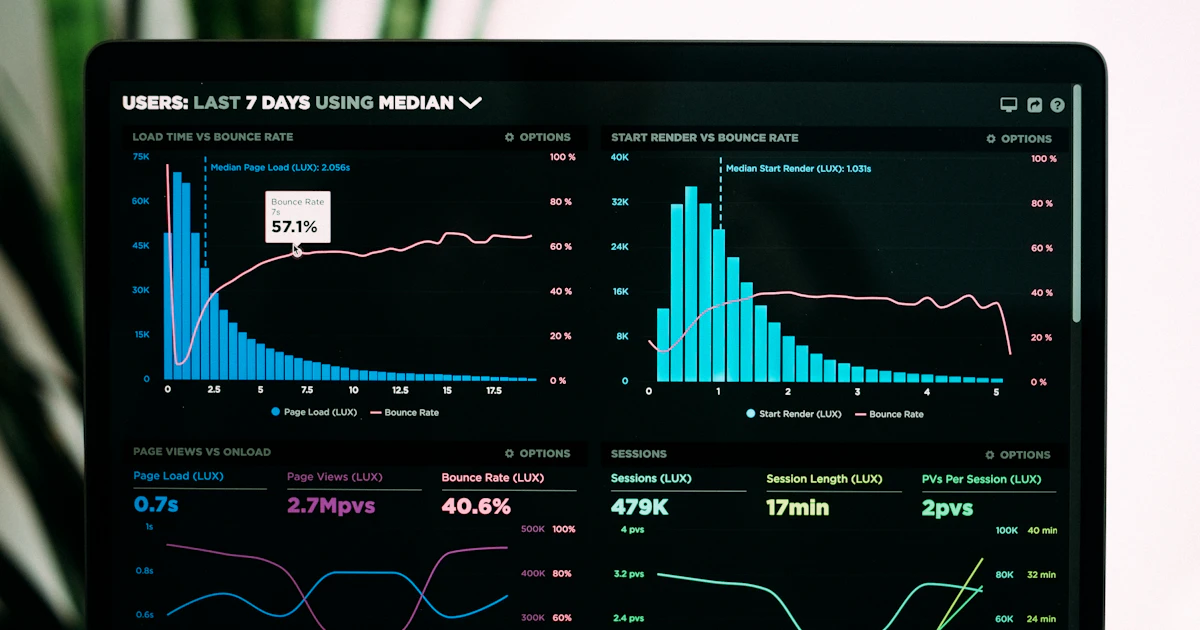
cPanel vs Plesk: cuál elegir para tu hosting en 2026
Comparamos cPanel vs Plesk en funciones, precio, facilidad y rendimiento. Descubre cuál panel de hosting conviene a tu proyecto en Colombia.
Leer más
Hosting compartido vs VPS: ¿cuándo es momento de migrar?
Diferencias entre hosting compartido y VPS en recursos, rendimiento, precio y control. Señales claras de que necesitas migrar a un VPS.
Leer más
Cómo instalar un certificado SSL gratis con Let's Encrypt
Tutorial para instalar SSL gratuito con Let's Encrypt en cPanel, Plesk y VPS con Certbot. Incluye renovación automática y solución de errores.
Leer más