
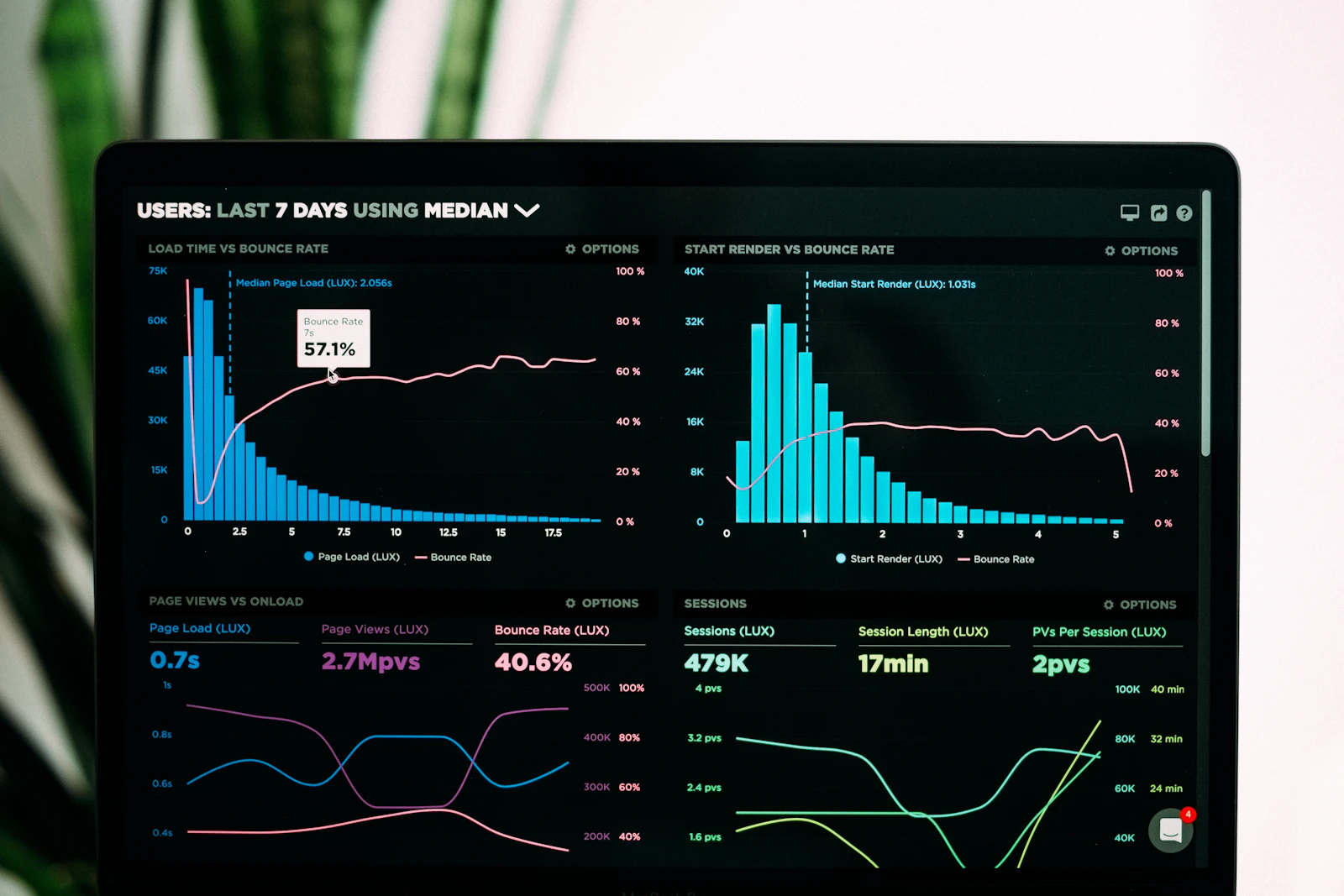
Un WordPress lento te cuesta ventas, ranking y usuarios. Google penaliza desde 2021 los sitios con malos Core Web Vitals, y los visitantes abandonan páginas que tardan más de 3 segundos en cargar. La buena noticia: WordPress se puede optimizar con técnicas concretas que no requieren ser desarrollador.
En esta guía cubrimos las 12 técnicas más efectivas para acelerar tu WordPress en 2026, de la más fácil a la más avanzada. Sigue la lista en orden y verás mejoras inmediatas en PageSpeed Insights.
Por qué importa la velocidad
- SEO: Google usa los Core Web Vitals (LCP, INP, CLS) como factor de ranking.
- Conversión: cada segundo extra de carga reduce hasta 7% las ventas en e-commerce.
- Rebote: 53% de usuarios móvil abandonan un sitio que tarda más de 3 segundos.
- Costos: un sitio rápido necesita menos recursos de servidor para soportar tráfico.
Métricas que debes vigilar
- LCP (Largest Contentful Paint): tiempo del elemento más grande visible. Meta: < 2.5 s.
- INP (Interaction to Next Paint): latencia al primer interacción. Meta: < 200 ms.
- CLS (Cumulative Layout Shift): estabilidad visual durante la carga. Meta: < 0.1.
Mide tu sitio en PageSpeed Insights: https://pagespeed.web.dev/ — anota los resultados antes de optimizar para ver el progreso.
1. Elige un hosting rápido (la base de todo)
Por mucho que optimices el código, si tu hosting es lento todo será lento. Hostings compartidos baratos comparten CPU y RAM entre cientos de cuentas; tu sitio queda esperando.
Señales de hosting lento:
- TTFB (Time to First Byte) > 600 ms.
- LCP empeora en horas de tráfico alto.
- “Error 500” o caídas frecuentes.
- Plugins de caché solo lo mejoran un poco.
Antes de seguir, mide tu TTFB
Si tu TTFB es mayor a 600 ms, ningún plugin de caché logra Core Web Vitals buenos. Migra a Cloud WordPress o VPS Cloud con NVMe y PHP 8.2 antes de continuar.
2. Actualiza a PHP 8.2 o superior
PHP 8.x es 3x más rápido que PHP 7.4. Aún hay hostings sirviendo PHP 7.x por compatibilidad con plugins viejos — eso significa rendimiento perdido sin razón.
Cómo cambiar la versión
- cPanel: MultiPHP Manager → selecciona dominio → PHP 8.2.
- Plesk: PHP Settings → versión.
- VPS: actualiza la versión de PHP-FPM en tu config.
Antes de cambiar, asegúrate de que tu tema y plugins soportan PHP 8.x. Si alguno rompe, actualízalo o reemplázalo.
3. Instala un plugin de caché
El caché evita que WordPress regenere la página completa en cada visita. Sirve HTML estático precompilado — diferencia entre 1500 ms y 200 ms de TTFB.
Plugins recomendados en 2026
- LiteSpeed Cache (gratis): el mejor si tu hosting usa servidor LiteSpeed.
- WP Rocket (de pago, $59/año): el más fácil de configurar, top performance.
- W3 Total Cache (gratis): potente pero complicado de configurar.
- WP Super Cache (gratis): simple, mantenido por Automattic (creadores de WP).
Después de instalar:
- Activa caché de página.
- Activa caché de navegador (headers de expiración).
- Activa caché de objeto si tu hosting soporta Redis o Memcached.
- Activa minificación de CSS/JS (cuidado: a veces rompe; prueba en staging).
4. Optimiza las imágenes (la mayor ganancia rápida)
Las imágenes pesan 60-70% del peso de una página WordPress promedio. Optimizarlas es la mejora más grande con menos esfuerzo.
Convierte a WebP o AVIF
WebP pesa 25-35% menos que JPG con la misma calidad. AVIF puede pesar 50% menos.
Plugins recomendados:
- ShortPixel (freemium): convierte automáticamente al subir.
- Smush (freemium): popular y fácil de usar.
- EWWW Image Optimizer: hace optimización local sin enviar a la nube.
Activa lazy loading
WordPress trae lazy loading nativo desde la 5.5. Asegúrate de no desactivarlo. Para iframes y videos, instala Lazy Load by WP Rocket (gratis).
Define width y height en imágenes
Esto reduce el CLS (estabilidad visual). WordPress lo hace automático si subes la imagen correctamente, pero verifica plantillas custom.
Usa imágenes responsive (srcset)
WordPress genera múltiples tamaños y los sirve con srcset. Si tu tema NO usa the_post_thumbnail() o wp_get_attachment_image(), no se genera. Revisa el código del tema.
Truco de oro
Sube imágenes ya redimensionadas. Si necesitas 800px de ancho, no subas 4000px. Aunque WordPress genere thumbnails, el original sigue en el servidor consumiendo espacio.
5. Limpia y optimiza la base de datos
Con el tiempo la BD se llena de revisiones, comentarios spam, transients viejos y opciones huérfanas.
Plugin recomendado
WP-Optimize (gratis) — limpia con un click:
- Revisiones de posts.
- Transients expirados.
- Comentarios spam y papelera.
- Opciones autoload sobredimensionadas.
Comandos manuales (avanzado)
Si tienes acceso a phpMyAdmin:
DELETE FROM wp_posts WHERE post_type = 'revision';
DELETE FROM wp_options WHERE option_name LIKE '_transient_%' AND option_name NOT LIKE '_transient_timeout_%';
OPTIMIZE TABLE wp_posts, wp_postmeta, wp_options;
Antes de tocar la BD, haz backup completo.
6. Reduce el número de plugins activos
Cada plugin añade peso, queries a BD y posibles puntos de falla. Audita tu instalación:
- WP Hive (plugin gratis) muestra el impacto de cada plugin en rendimiento.
- Query Monitor (gratis): te dice qué plugin ejecuta queries lentas.
- Desactiva plugins que no uses hace meses.
- Reemplaza plugins pesados (Jetpack completo, Elementor Pro) por alternativas más ligeras.
Regla general: si un plugin solo agrega un par de líneas de código, mete las líneas directo en el functions.php del child theme.
7. Usa un CDN
Un CDN (Content Delivery Network) sirve los archivos estáticos (imágenes, CSS, JS) desde servidores cercanos al visitante. Para Colombia, un CDN reduce TTFB y mejora LCP, especialmente con visitantes en distintas regiones.
Opciones recomendadas
- Cloudflare (gratis): el más fácil y con plan gratuito muy completo.
- BunnyCDN (~$1 USD/mes): excelente para sitios pequeños/medianos.
- CloudFront (AWS): para uso enterprise.
Cloudflare gratis es el balance ideal: configurar toma 10 minutos cambiando los nameservers del dominio. Activa también su CDN para imágenes y caché agresivo desde el panel.
8. Activa la caché del navegador
El servidor envía headers a los archivos estáticos diciendo “guarda esto por X tiempo, no me lo pidas más”. El visitante carga la página la primera vez y la segunda vez todo es instantáneo.
Si usas Apache (.htaccess)
<IfModule mod_expires.c>
  ExpiresActive On
  ExpiresByType image/jpg "access plus 1 year"
  ExpiresByType image/jpeg "access plus 1 year"
  ExpiresByType image/png "access plus 1 year"
  ExpiresByType image/webp "access plus 1 year"
  ExpiresByType text/css "access plus 1 month"
  ExpiresByType application/javascript "access plus 1 month"
  ExpiresByType image/x-icon "access plus 1 year"
</IfModule>
Si usas Nginx
En la config del server block:
location ~* \.(jpg|jpeg|png|gif|webp|svg|css|js|woff2)$ {
  expires 30d;
  add_header Cache-Control "public, immutable";
}
La mayoría de plugins de caché (WP Rocket, LiteSpeed) lo hacen automático.
9. Minifica HTML, CSS y JS
Minificar elimina espacios, comentarios y saltos de línea innecesarios. Reduce 15-30% del peso.
- WP Rocket: lo incluye con un check.
- Autoptimize (gratis): excelente plugin dedicado a esto.
- Async/Defer scripts: carga JS sin bloquear el render. Crítico para INP.
Cuidado con la minificación de JS
Algunos plugins (Elementor, formularios, sliders) rompen al minificar/combinar JS. Prueba la minificación en una página de staging primero. Si rompe algo, excluye ese JS de la combinación.
10. Reduce el tamaño del DOM (estructura HTML)
Un DOM grande (>1500 nodos) ralentiza el renderizado. Causas comunes:
- Templates de sliders mal hechos.
- Footers gigantes con 8 columnas.
- Page builders (Elementor, Divi) que generan wrappers extra.
Audita con PageSpeed Insights → “Avoid excessive DOM size”. Si lo ves marcado, simplifica el template.
11. Configura preload de fuentes y recursos críticos
Las fuentes web (Google Fonts) cargan tarde y empeoran el LCP. Solución:
<link rel="preload" href="/fonts/onest-latin.woff2" as="font" type="font/woff2" crossorigin>Y autohospedalos en vez de cargarlos desde Google Fonts. Plugin: OMGF (Optimize My Google Fonts) lo hace automático.
Para imagen LCP (hero):
<link rel="preload" href="/img/hero.webp" as="image">12. Migra a HTTP/2 o HTTP/3
HTTP/2 (y mejor aún HTTP/3) multiplexan peticiones, reduciendo cuellos de botella. Para activar:
- Cualquier hosting moderno con SSL ya usa HTTP/2 por defecto.
- HTTP/3 requiere config de servidor moderno (Nginx 1.25+ con QUIC, o Cloudflare como proxy).
Verifica en https://http3check.net si tu sitio ya lo usa.
Herramientas de medición
Después de aplicar mejoras, mide. Sin medición es imposible mejorar.
- PageSpeed Insights: el oficial de Google. Da Core Web Vitals reales (campo + lab).
- GTmetrix: histórico detallado y waterfall por recurso.
- WebPageTest: el más técnico; permite simular ubicación, conexión 3G/4G, etc.
- Chrome DevTools → Lighthouse: prueba local rápida.
- Search Console → Core Web Vitals: datos reales de tus usuarios.
No te obsesiones con el 100/100. Un 90+ en móvil con LCP < 2.5 s, INP < 200 ms y CLS < 0.1 ya está perfecto.
Errores comunes que matan el rendimiento
- Themes premium pesados (Avada, Newspaper, BeTheme) con miles de opciones que cargan siempre, aunque no las uses.
- Sliders en el hero con 5 imágenes grandes sin lazy loading.
- Animaciones AOS/WOW.js en cada elemento de la página.
- Google Maps embebido sin lazy loading (consume 500 KB de JS).
- Plugins de chat (Tawk, Intercom) que cargan al inicio en vez de bajo demanda.
- Embed de YouTube nativo (vs un plugin que carga solo la imagen del video y reemplaza al click).
Preguntas frecuentes
¿Cuánto tiempo tarda en notarse la mejora en SEO?
Google necesita 4-8 semanas para reactualizar los Core Web Vitals que usa en ranking. Las mejoras de UX (rebote, conversión) son inmediatas. Para acelerar el reindexado, fuerza el rastreo desde Search Console.
¿Necesito un desarrollador para acelerar WordPress?
Para los pasos 1-9 de esta guía no. Son configuraciones de plugins y panel de hosting. Para los pasos 10-12 (DOM, preload, HTTP/3) puede ser útil ayuda técnica, especialmente si tu tema es muy custom.
¿Puedo dañar mi sitio al optimizarlo?
Sí, especialmente al combinar/minificar JS o tocar el .htaccess. **Siempre** haz backup antes y prueba los cambios en una página de staging. WP Rocket y LiteSpeed Cache permiten desactivar configuraciones individualmente si algo rompe.
¿Es mejor LiteSpeed Cache o WP Rocket?
Si tu hosting usa servidor LiteSpeed, **LiteSpeed Cache** es imbatible (gratis y nativo). Si tu hosting usa Apache/Nginx, **WP Rocket** ofrece la mejor experiencia de configuración por $59/año. Ambos son top en performance.
¿Cloudflare gratuito es suficiente?
Para la mayoría de sitios, sí. Te da CDN global, protección DDoS básica, SSL, HTTP/3 y minificación gratuitos. El plan Pro ($20 USD/mes) suma WAF y optimización de imágenes, útil para e-commerce con tráfico alto.
¿Sirve de algo si tengo hosting compartido barato?
Limitadamente. Puedes mejorar de Score 40 a Score 70 con plugins, pero pasar a 90+ requiere TTFB consistentemente bajo, lo cual solo da un hosting con recursos garantizados (Cloud WordPress, VPS). Si quieres pasar el Core Web Vitals 'Good', migra el hosting.
¿Elementor / page builders frenan WordPress?
Sí, agregan markup y CSS extra. Elementor Pro especialmente. Alternativas más rápidas: bloques nativos de Gutenberg, GeneratePress + GenerateBlocks, Kadence Theme + Blocks. Migrar es trabajo, pero el resultado en performance vale la pena.
Conclusión
Acelerar WordPress no es magia: es la suma de un buen hosting + caché + imágenes optimizadas + CDN + medición continua. Con esta guía aplicada bien, vas a pasar de un score de 50-60 a 85-95 sin contratar a un experto.
Si tu hosting actual no te deja superar Core Web Vitals ‘Good’ aunque optimices todo, el cuello de botella está en la infraestructura. Migra a Cloud WordPress y verás el cambio en TTFB el primer día.
Sigue aprendiendo

Cómo migrar WordPress a otro hosting: guía 2026
Aprende a migrar tu sitio WordPress a otro hosting paso a paso sin perder datos ni SEO. Métodos con plugin, manual y migración asistida.
Leer más
Cómo crear un blog con WordPress paso a paso (desde cero)
Guía completa para crear tu primer blog en WordPress: dominio, hosting, instalación, tema, plugins y primer post. Sin experiencia técnica.
Leer más
Error 404 en posts y páginas de WordPress: cómo solucionarlo
Tutorial paso a paso para arreglar el error 404 en publicaciones de WordPress. 5 soluciones probadas, de la más sencilla a la técnica.
Leer más