

Tener un blog sigue siendo, en 2026, una de las formas más efectivas de construir autoridad, generar tráfico orgánico desde Google y vender productos o servicios. La buena noticia: crear un blog con WordPress no requiere ser desarrollador. En esta guía vas a aprender desde elegir el dominio hasta publicar tu primer post — paso a paso, sin saltarse nada.
¿Por qué WordPress?
Es la plataforma que mueve el 43% de la web mundial. No es casualidad:
- Open source y gratuito (solo pagas hosting y dominio).
- 60.000+ plugins que extienden funcionalidad sin código.
- 10.000+ temas gratuitos.
- SEO líder: Yoast y Rank Math son los mejores plugins de SEO que existen.
- Comunidad enorme: cualquier duda ya está resuelta en algún foro.
- Escalable: el blog que arrancas hoy puede convertirse mañana en e-commerce, membership site o app SaaS.
Si dudas si elegir WordPress o alternativas como Shopify (para e-commerce), revisa la comparativa WordPress vs Shopify.
Lo que vas a necesitar
- Un dominio (
tublog.comotublog.com.co) — desde $50.000 COP/año. - Un hosting especializado en WordPress — desde $25.000 COP/mes.
- 2-3 horas para configurar todo y publicar tu primer post.
- Cero conocimientos de programación.
Tiempo total realista: 2-3 horas para tener un blog 100% funcional.
Paso 1: Elegir el nicho y el nombre
Antes de tocar nada técnico, decide el tema. Un blog enfocado consigue posicionamiento más rápido que uno disperso. Pregúntate:
- ¿Sobre qué puedo escribir 50+ artículos sin agotarme?
- ¿Hay gente buscando esto en Google? (verifica en Google Trends o Ubersuggest).
- ¿Cómo voy a monetizar? (ads, afiliados, servicios, infoproductos).
Nombre del dominio
Reglas básicas para elegir un buen nombre:
- Corto (mejor 5-15 caracteres).
- Pronunciable (no necesita deletrearse).
- Memorable (asociado a tu nicho).
- Disponible en
.como.com.co(los más confiables). - Sin números ni guiones (genera confusión).
Si tu marca es local en Colombia, considera .com.co. Para audiencia internacional, .com. Para más detalle: Cómo elegir un dominio .com.co.
Paso 2: Comprar dominio y hosting
Opción A: Comprar todo en Moshipp (más fácil)
- Entra a Moshipp.com.
- Busca tu dominio en /dominios.
- Elige Cloud WordPress — viene con WordPress preinstalado, SSL gratis, CDN y backups.
- Paga y recibes credenciales en menos de 10 minutos.
Opción B: Dominio y hosting por separado
Si compras dominio en un proveedor y hosting en otro:
- Compra el dominio (cualquier registrar serio: Namecheap, Moshipp).
- Compra el hosting WordPress.
- Apunta el dominio al hosting (cambia los nameservers o configura los registros A). Detalles en la guía de DNS.
Empieza con hosting compartido o Cloud WordPress
NO necesitas un VPS para empezar. Un buen hosting WordPress administrado ($25-50K COP/mes) soporta cómodamente 10.000+ visitas/mes. Cuando crezcas y se quede corto, migrarás a VPS. Mira hosting compartido vs VPS.
Paso 3: Instalar WordPress
Si tu hosting trae instalador en 1 click (recomendado)
La mayoría de hostings WordPress administrados (incluyendo Cloud WordPress de Moshipp) ya traen WordPress preinstalado. Solo recibes:
- URL del wp-admin:
tublog.com/wp-admin - Usuario admin
- Contraseña
Saltas al Paso 4.
Si necesitas instalar manualmente
- Entra al panel del hosting (cPanel/Plesk).
- Busca Softaculous o WordPress Installer.
- Click → completa:
- Dominio:
tublog.com. - Directorio: déjalo vacío (instala en raíz).
- Nombre del sitio: tu blog.
- Usuario admin: NO uses “admin” (vulnerabilidad común). Usa algo único.
- Contraseña: 16+ caracteres con símbolos.
- Email admin: el tuyo principal.
- Dominio:
- Instalar → 2 minutos → listo.
Paso 4: Configuración inicial básica
Entra a tublog.com/wp-admin con tus credenciales.
A. Ajustes generales
Ajustes → Generales:
- Título del sitio: nombre claro.
- Descripción corta: una frase que resume tu blog (también afecta SEO).
- Zona horaria: America/Bogota.
- Formato de fecha: el que prefieras.
- Idioma del sitio: Español (México) — el de Colombia tiene menos plugins/temas localizados.
B. Enlaces permanentes (URLs amigables)
Ajustes → Enlaces permanentes → elige “Nombre de la entrada”.
Antes: tublog.com/?p=123
Después: tublog.com/como-empezar-blog
Crítico para SEO. Cámbialo desde el inicio.
C. Eliminar contenido demo
Cuando WordPress se instala, viene con un post “Hola mundo” y una página “Página de ejemplo”.
- Entradas → Todas las entradas → elimina “Hola mundo”.
- Páginas → Todas las páginas → elimina “Página de ejemplo”.
D. Configurar comentarios
Ajustes → Comentarios:
- Si recibes spam: modera todo comentario antes de aparecer = ON.
- Notificar por email cuando alguien comenta = ON.
Más adelante, considera plugins como Akismet (gratis) para filtrar spam automáticamente.
Paso 5: Elegir e instalar un tema
El tema controla el diseño visual del blog.
Temas gratuitos recomendados (2026)
- Astra: muy ligero, súper popular, fácil de personalizar.
- GeneratePress: ligero, rápido, ideal para SEO y velocidad.
- Kadence: moderno, bloques integrados, buen rendimiento.
- Neve: ligero, varias plantillas demos.
Cómo instalar un tema
- Apariencia → Temas → Añadir nuevo.
- Busca el nombre (ej: “Astra”).
- Click en Instalar → Activar.
- Personaliza desde Apariencia → Personalizar.
Importar una plantilla demo
Muchos temas modernos ofrecen plantillas listas. En Astra: instala el plugin “Starter Templates” → eliges una plantilla de blog → importas → editas con tu contenido.
Cuidado con temas premium pesados
Evita Avada, Newspaper, BeTheme y similares — son potentes pero MUY pesados y matan la velocidad. Los temas que recomendé son ligeros (10-50 KB) frente a los pesados (300-700 KB). Tu Core Web Vitals te lo agradecerá. Ver guía para acelerar WordPress.
Paso 6: Plugins esenciales
Los plugins extienden funcionalidad. Empieza con estos 7 imprescindibles:
1. Yoast SEO (gratis)
El plugin de SEO más usado. Te ayuda a optimizar cada post:
- Sugiere mejoras en el título.
- Analiza legibilidad.
- Genera sitemap automático.
- Configura meta tags y schema.
Alternativa: Rank Math (gratis, igual de potente).
2. WP Rocket o LiteSpeed Cache
Para velocidad:
- LiteSpeed Cache (gratis) si tu hosting usa LiteSpeed.
- WP Rocket ($59 USD/año) si tu hosting es Apache/Nginx.
3. UpdraftPlus (gratis)
Backups automáticos a Google Drive/Dropbox. Imprescindible. Detalles en la guía de backups 3-2-1.
4. Wordfence Security (gratis)
Firewall + scanner de malware. Ver WordPress hackeado: cómo limpiar.
5. Akismet (gratis para uso personal)
Filtra spam de comentarios. Sin esto, recibirás 50-200 spam/día tras 1 mes.
6. ShortPixel o Smush
Optimiza imágenes automáticamente. Reduce 60-70% del peso sin perder calidad.
7. Site Kit by Google (gratis)
Conecta WordPress con Google Analytics, Search Console, AdSense desde el panel.
Cómo instalar plugins
- Plugins → Añadir nuevo.
- Busca por nombre.
- Instalar → Activar.
- Configura según las recomendaciones del plugin.
Paso 7: Estructura de páginas básicas
Antes de escribir el primer post, crea estas páginas:
Página de Inicio (/)
Puede ser un listado de posts (default en WordPress) o una landing personalizada. Para empezar, deja el listado.
Página “Sobre mí” o “Sobre nosotros” (/sobre)
Cuenta quién eres y por qué deberían leerte. Las páginas “Sobre” son las más visitadas en muchos blogs.
Página de “Contacto” (/contacto)
Plugin recomendado: WPForms Lite o Contact Form 7 (ambos gratis).
Política de privacidad y aviso legal
WordPress trae una plantilla en Ajustes → Privacidad. Personalízala. Si vives en Colombia, agrega referencia a la Ley 1581 (habeas data).
Cómo crearlas
Páginas → Añadir nueva → escribe contenido → publica.
Paso 8: Escribir tu primer post
Llegamos a lo divertido.
A. Crear el post
Entradas → Añadir nueva.
B. Estructura recomendada
- Título atractivo (con keyword).
- Introducción (2-3 párrafos enganchando).
- Tabla de contenidos (plugin Easy Table of Contents → autoinsert).
- H2 con subtítulos (cada 200-300 palabras).
- Imágenes (1 cada 400 palabras).
- Listas y negritas para escaneo rápido.
- Llamado a la acción al final (comentar, suscribirse, comprar).
C. SEO básico (Yoast)
Antes de publicar, configura en el panel de Yoast:
- Keyword principal: la frase que busca tu lector.
- Meta description: 155 caracteres que aparecerán en Google.
- Slug: URL corta y descriptiva (ej:
como-empezar-blog). - Categoría y etiquetas.
D. Featured image (imagen destacada)
Sube una imagen optimizada (1200×675 px). Aparece en redes sociales, listados y SEO.
E. Publicar
Click en Publicar → tu post va al aire en tublog.com/como-empezar-blog.
Paso 9: Configurar Google (Analytics + Search Console)
Sin medición, no sabes si tu blog crece.
A. Google Analytics 4
- Crea cuenta en https://analytics.google.com.
- Crea propiedad para
tublog.com. - Te dan un GA Measurement ID (
G-XXXXX). - En WordPress, instala Site Kit by Google o MonsterInsights → conecta.
B. Google Search Console
- Entra a https://search.google.com/search-console.
- Añade propiedad → tu dominio.
- Verifica (Yoast hace esto automático si lo configuraste).
- Envía el sitemap:
https://tublog.com/sitemap_index.xml(Yoast lo genera).
En 1-2 semanas verás datos reales: qué buscan los visitantes, qué páginas indexa Google, errores técnicos.
Paso 10: Plan de contenidos para los primeros 3 meses
Para arrancar con tracción:
Primera semana
- Post de presentación (quién eres, qué vas a escribir).
- Post pilar (1.500-2.500 palabras sobre el tema central de tu nicho).
Mes 1 (4 posts)
- 1 post pilar + 3 posts de subtopics.
Mes 2-3 (8 posts)
- 2-3 posts/semana.
- Empieza a hacer link interno entre posts (linking matters para SEO).
- Comparte cada post en redes (LinkedIn, Twitter, Instagram según tu nicho).
Realidad: blogs serios empiezan a ver tráfico orgánico significativo entre 3-6 meses tras publicar consistentemente.
Cómo monetizar (opciones)
Cuando tengas 50+ posts y tráfico decente:
- Google AdSense: pasivo, fácil de configurar, paga poco al inicio.
- Afiliados: Amazon, Hotmart, plataformas de tu nicho. Más rentable.
- Infoproductos: ebooks, cursos. Mejor margen.
- Servicios/consultoría: si el blog construye autoridad en tu campo.
- Membership: contenido exclusivo para suscriptores (MemberPress).
- Patrocinios: marcas pagan por menciones (cuando ya tienes audiencia).
No monetices muy temprano: prioriza construir contenido y audiencia primero.
Errores típicos al empezar
Error 1: Cambiar el dominio después de 6 meses
Cambiar el dominio mata el SEO acumulado. Elige bien desde el inicio.
Error 2: Plantilla súper-personalizada con miedo a publicar
Publica primero, perfecciona después. Lo importante es la consistencia, no el diseño perfecto.
Error 3: Demasiados plugins
Más de 25 plugins activos = sitio lento. Audita y desinstala los que no uses.
Error 4: No hacer backup
Cuando algo se rompe (y se va a romper en algún momento), un backup vale oro. Activa UpdraftPlus desde el día 1.
Error 5: Ignorar SEO desde el principio
Yoast/Rank Math configurados desde el inicio te dan ventaja de meses frente a competencia que no lo hace.
Error 6: Comprar tema o plugin “nulled” (pirata)
Vienen con backdoors. Es la causa #1 de WordPress hackeados.
Preguntas frecuentes
¿Cuánto cuesta mantener un blog WordPress al año?
Hosting ($300-600K COP/año) + dominio ($50K/año) + plugin/tema premium opcional ($100-200K una sola vez) = $400-750K/año. Mucho más barato que apps SaaS o desarrolladores.
¿Necesito saber HTML o CSS?
No para arrancar. Con un buen tema y el editor de bloques de WordPress (Gutenberg), creas todo arrastrando. CSS solo si quieres personalizaciones avanzadas, y para eso hay plugins como CSS Hero.
¿En cuánto tiempo veré visitas?
Visitas de redes sociales: inmediatas. Tráfico orgánico desde Google: 3-6 meses con publicación consistente y SEO bien hecho. Es un juego largo. Si esperas tráfico viral en 2 semanas, vas a frustrarte.
¿Puedo migrar mi blog de Blogger o Wix a WordPress?
Sí, hay plugins de importación. La migración técnica es trivial. Lo que requiere trabajo es preservar las URLs y redirecciones para no perder SEO. Detalles en [guía de migración de WordPress](/blog/como-migrar-wordpress-otro-hosting).
¿Cuántas palabras debe tener cada post?
Para SEO competitivo, mínimo 1.200 palabras; ideal 1.500-2.500. Para topics no competitivos, 600-1.000 palabras puede ser suficiente. Más importante que la cantidad es responder bien la intención de búsqueda.
¿Es mejor publicar en blog propio o en Medium/LinkedIn?
Ambos. El blog propio acumula valor SEO y autoridad de dominio (es activo tuyo). Plataformas externas dan audiencia inmediata pero el contenido es de ellos. Estrategia ideal: publica primero en tu blog y replica versiones en Medium/LinkedIn con link al original.
¿Cómo evito que mi blog sea hackeado?
Sigue 5 reglas: contraseñas fuertes + 2FA + plugins actualizados + Wordfence/Sucuri activo + backups diarios. Con esto bloqueas el 99% de hackeos. Más detalle en [WordPress hackeado: cómo limpiar y proteger](/blog/limpiar-wordpress-hackeado).
Conclusión
Crear un blog WordPress es mucho más simple de lo que parece desde fuera. Con un buen hosting WordPress, un tema ligero y los plugins esenciales, en una tarde tienes tu blog publicado.
La parte difícil viene después: publicar consistentemente, aprender SEO, construir audiencia. Eso toma meses, pero es la inversión más rentable que puedes hacer para tu marca personal o tu negocio.
Si quieres saltarte la parte técnica y empezar a escribir desde el día 1, nuestro Cloud WordPress llega con todo preinstalado: WordPress, SSL, caché LiteSpeed, CDN y backups diarios. Tu único trabajo: instalar Yoast y empezar a publicar.
Sigue aprendiendo
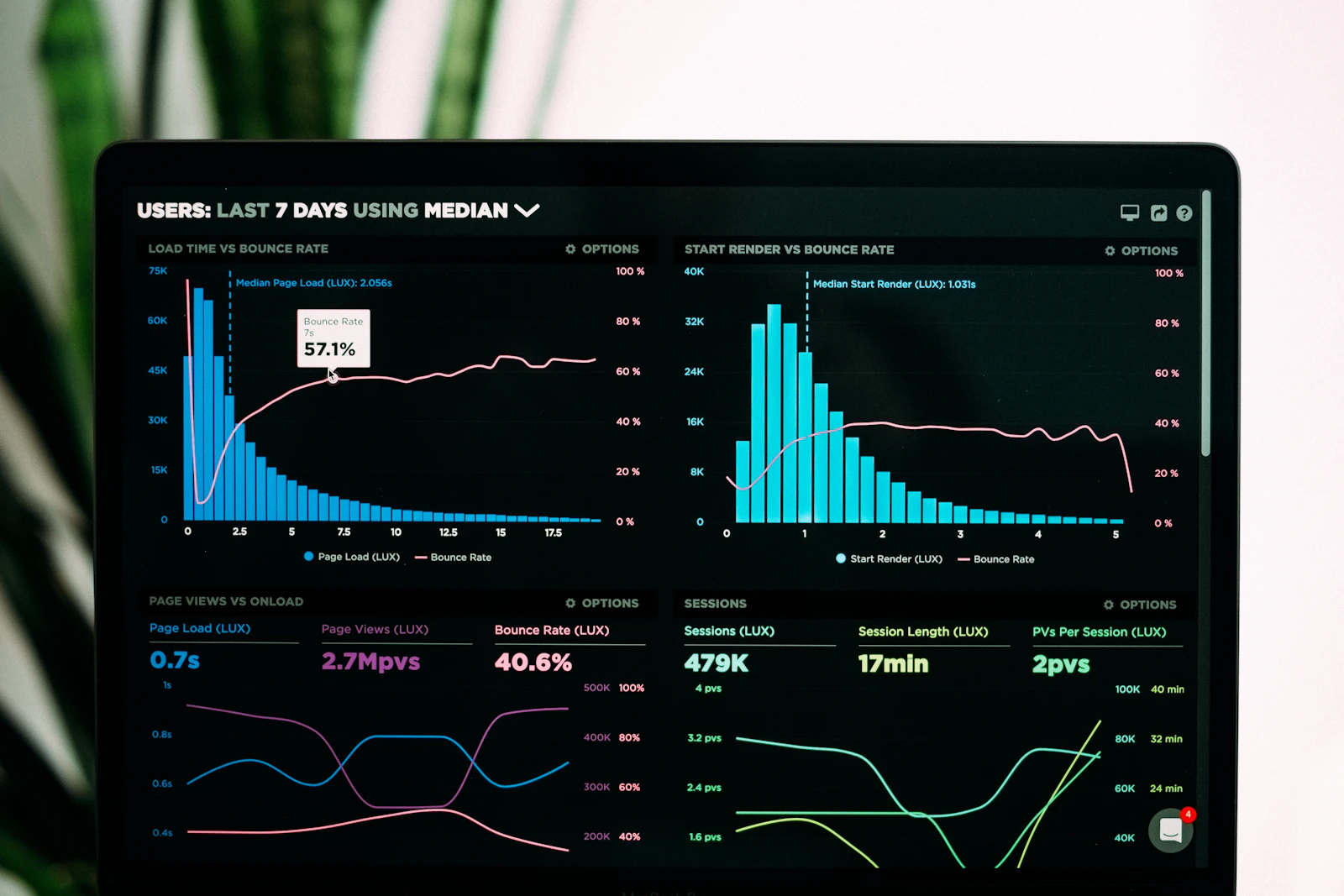
Cómo acelerar WordPress: guía completa 2026 (Core Web Vitals)
Tutorial para acelerar WordPress y mejorar Core Web Vitals. Caché, imágenes, CDN, base de datos y hosting. 12 técnicas probadas paso a paso.
Leer más
Cómo migrar WordPress a otro hosting: guía 2026
Aprende a migrar tu sitio WordPress a otro hosting paso a paso sin perder datos ni SEO. Métodos con plugin, manual y migración asistida.
Leer más
Error 404 en posts y páginas de WordPress: cómo solucionarlo
Tutorial paso a paso para arreglar el error 404 en publicaciones de WordPress. 5 soluciones probadas, de la más sencilla a la técnica.
Leer más